EN



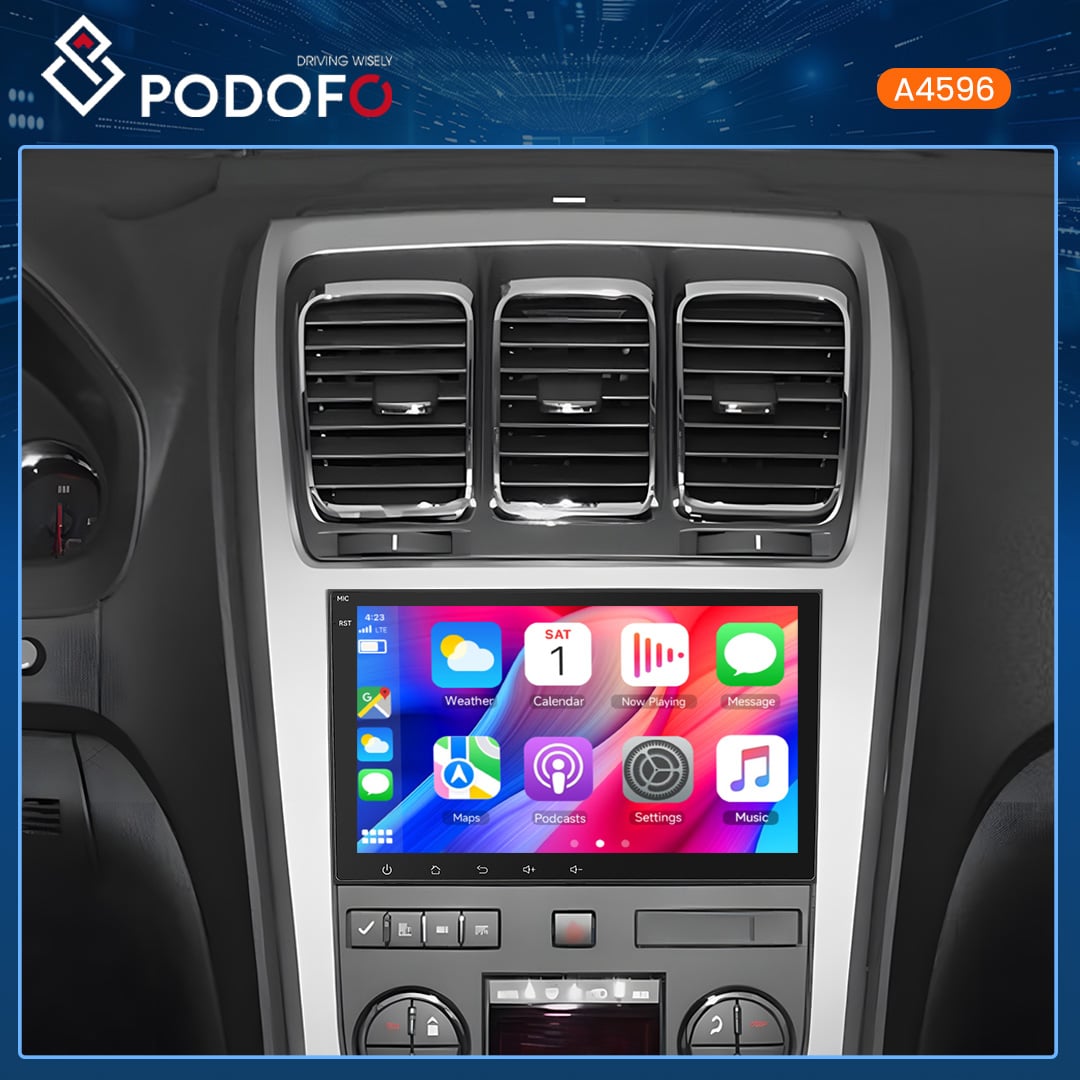
カープレイ carPlayは、互換性のあるスマートフォンを車両のディスプレイに接続し、ドライバーがナビゲーション、通話、メッセージ、オーディオなどの機能を、普段使い慣れたインターフェースで操作できるようにする技術です。接続方法は、スマートフォンと車両の装備に応じて、ケーブル接続またはワイヤレス接続のいずれかを選べます。CarPlayのセットアップ手順、データの取り扱い、操作方法を正しく理解しておくことで、不要な注意散漫を招かず、安定した接続を実現できます。
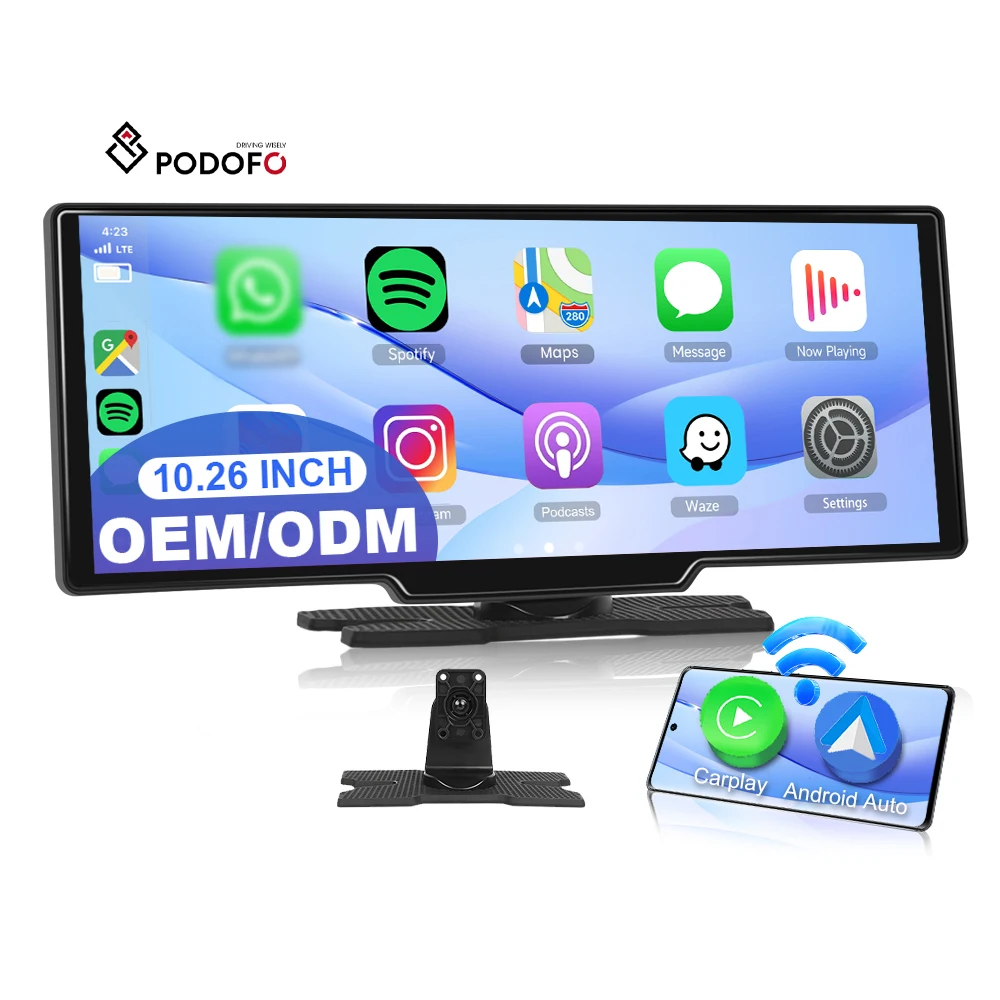
実際には、CarPlayはスマートフォンと車両のインフォテインメントシステムの間をつなぐ「橋」の役割を果たします。スマートフォンが対応アプリや情報を提供し、車両の画面・スピーカー・内蔵コントロールが操作手段を提供します。本稿では、接続の手順、各デバイスの役割、そして日常的な運転中にCarPlayをスムーズに使えるようになるためのポイントについて解説します。
CarPlayの接続仕組み
スマートフォンと車両が役割を分担して動作する
CarPlayは、単にスマートフォンの画面をダッシュボードにコピーするものではありません。互換性のあるスマートフォンが対応アプリを実行し、運転に特化したインターフェースを車両のディスプレイ上に表示します。CarPlayのインターフェースでは、車内で使用することを前提に設計された機能のみが利用可能となり、一方でスマートフォン側は引き続き自身のアカウント、アプリデータ、ネットワーク接続を管理します。
この役割分担により、体験の質が両方のデバイスに依存することが説明されます。CarPlay対応のヘッドユニットは、ディスプレイ、音声出力、操作機能を提供し、スマートフォンはソフトウェアおよび多くの場合インターネット接続を提供します。スマートフォンが接続されると、ナビゲーション案内、着信通話、選択されたメッセージ、オーディオ再生といった機能を、すべての機能を車両側に内蔵する必要なく実現できます。
有線接続と無線接続は、それぞれ異なるニーズに対応しています
有線CarPlayでは、USBケーブルでスマートフォンを車両の対応ポートに接続します。このケーブルがデータ通信路を確立し、同時にスマートフォンの充電も行う場合があります。物理的な接続を好むドライバーにとってはシンプルな方法ですが、ケーブルやポートの状態、およびケーブルの互換性によって、CarPlayが安定して起動するかどうかが左右されることがあります。
ワイヤレスCarPlayは、ペアリング開始時にBluetoothを、接続維持時にWi-Fiを使用します(車両システムがこの機能をサポートしている場合)。初期設定後は、ドライバーが車内に入り、必要な設定が有効なままであれば、スマートフォンが自動的に再接続されることがあります。ワイヤレスCarPlayによりケーブル操作が不要になりますが、スマートフォンのバッテリー消耗に注意するとともに、ご使用の車両がワイヤレス動作に対応しているか事前に確認してください。
スムーズなCarPlay利用のための設定
ペアリングの前に、両方のデバイスを準備しましょう
CarPlayを接続する前に、スマートフォンのOSと車両のインフォテインメントソフトウェアが使用可能であることを確認してください。また、車両またはヘッドユニットがCarPlayに対応しているかを確認し、ケーブル接続の場合は正しいUSBデータポートを特定してください。充電専用のポートでは、CarPlayに必要なデータ通信が確立されない場合があります。
ワイヤレスCarPlayを利用する場合は、スマートフォンのBluetoothとWi-Fiを有効にしたうえで、車両のペアリング手順に従ってください。有線接続の場合は、信頼性の高いデータ通信対応ケーブルでスマートフォンを接続し、画面に表示される権限許諾の要求を承認してください。こうした簡単な準備作業により、CarPlayが正しいスマートフォンを認識し、以前にペアリング済みの他のデバイスとの混同を防ぐことができます。
必要となる権限をすべて許諾し、アクセス内容をカスタマイズしてください
初回設定時に、スマートフォンおよび車両が、CarPlay、連絡先、通知、音声機能の利用について許可を求める場合があります。表示されるメッセージを確認し、運転者および組織のプライバシーに関する期待に合った設定を選択してください。これらの許可設定は、CarPlayインターフェースに表示される情報の内容に影響するため、許可するか拒否するかによって、利用可能な機能や体験が変わります。
接続後は、日常的な移動ルートに合わせて、互換性のあるアプリや車両設定を整理しましょう。運転者は、ナビゲーションアプリやオーディオアプリの好みを設定でき、対応している場合は画面の外観も調整可能です。また、ステアリングホイールのボタンがCarPlayとどのように連携するかも学んでおきましょう。インターフェースをシンプルに保つことで、メニューの検索時間を減らし、運転中の注意をそらさずにCarPlayを使いやすくなります。
走行中のCarPlayをスムーズに使い続ける
タスクに応じた適切な操作方法を使う
シームレスなCarPlay体験には、その作業に最も適した操作方法を選ぶことが重要です。タッチスクリーンでは目的地の選択や音楽の再生などが可能ですが、音声コマンドなら長時間のタップを伴わずに多くの操作を実行できます。ステアリングホイール上のボタンは、車両の種類や設定によって異なりますが、音量の調節、曲送り、あるいは音声操作の起動などに対応しています。
運転開始前に、可能な限り目的地の設定やコンテンツの選択を済ませておいてください。走行中のCarPlayは、操作が簡潔で、インターフェースに慣れ親しんでいる場合に最も効果的です。音声によるナビゲーション案内により、進行方向などの情報が常に聴取可能になり、シンプルな操作で視線を前方から外す回数を減らすことができます。ただし、あらゆる状況において、車両の運転に関するルールおよび運転者の判断が、CarPlayとのやりとりよりも優先されます。
よくある接続途切れのトラブルを解消する
CarPlay が表示されない場合は、複数の設定を一度に変更するのではなく、まず基本的な確認から始めましょう。初期認証時にスマートフォンがロック解除されていること、車両側の入力ソースが正しく設定されていること、およびケーブル接続またはワイヤレスペアリングが有効になっていることを確認してください。スマートフォンの再接続やインフォテインメントシステムの再起動を行うことで、一時的な不具合かどうかを特定しやすくなります。
有線接続で繰り返し失敗する場合は、ケーブルの状態を確認し、指定されたデータ用ポートを使用してみてください。コネクタの損傷やほこり・糸くずの混入が、CarPlay の動作を妨げることがあります。ワイヤレス接続の問題の場合は、スマートフォンおよび車両側から古いペアリング情報を削除し、システムの指示に従って再度ペアリングを行ってください。また、ソフトウェアの更新によって互換性の問題が解消される場合もあるため、CarPlay が安定しないときは、両方のデバイスのアップデート状況も確認しましょう。
内蔵の対応機能がない車両では、互換性のあるアフターマーケット製ディスプレイやヘッドユニットを導入することでCarPlayを利用できる場合がありますが、取付方法や対応機能は製品によって異なります。購入前に、その機器が車両とどのように接続するか(有線/無線のどちらに対応しているか)、および車両の音響システムとの連携方法を必ず確認してください。ポータブル型のモニターも選択肢の一つですが、ドライバーは車内への設置方法、電源確保、音声出力の取り扱いが実車に適しているかを事前に確認する必要があります。
よくある質問
CarPlayはケーブルなしで使えますか?
はい。スマートフォンと車載システムの両方がワイヤレス接続をサポートしていれば、CarPlayをワイヤレスで利用できます。初回の接続には、BluetoothとWi-Fiに加え、画面上での承認が必要になる場合があります。いずれかの機器が有線接続のみをサポートしている場合は、互換性のあるデータケーブルを使ってCarPlayを起動してください。
CarPlayは車両のインターネット接続を利用しますか?
通常、接続されたスマートフォンがインターネット接続を提供し、リアルタイムのナビゲーション情報や音楽ストリーミングなどのオンラインCarPlay機能を可能にします。具体的な動作は、使用するスマートフォン、アプリ、および車両の設定によって異なります。ダウンロード済みのコンテンツや一部の機能は、スマートフォンがデータ通信できない状態でも利用可能な場合があります。
なぜ走行中にCarPlayが切断されるのですか?
CarPlayの切断は、ケーブルの接触不良、USBポートの不安定さ、ワイヤレス干渉、ペアリングの問題、またはソフトウェアの不具合などが原因で起こることがあります。安全のため、車両を停車した状態で接続状況を確認してください。必要に応じて対応する機器のソフトウェアを更新し、問題が続く場合は再ペアリングを行ってください。走行中のメニュー操作によるトラブルシューティングはお控えください。